[티스토리로 블로그 수익화하기 1] 가비아 도메인 연결하기

안녕하세요. 오늘의 한 입입니다.
블로그 수익화에 관심 많은 디지털 노마드를 위한 '티스토리로 블로그 수익화하기' 1탄입니다.
처음 해보면 어렵게 느껴지지만, 실제로는 순서만 맞추면 됩니다. 오늘 할 일은 딱 3가지예요.
(1) 가비아에서 도메인 구매
(2) 가비아 DNS에서 티스토리로 보내는 설정(CNAME)
(3) 티스토리 관리자에서 개인 도메인 등록
1단계: 가비아에서 도메인 “구매(등록)”하기
가비아에서 도메인을 사는 과정은 생각보다 단순합니다.
원하는 도메인을 검색한 뒤 [선택] → [신청하기]로 진행하고, 등록 기간을 고른 다음 소유자 정보를 입력합니다.
그리고 중요한 주의점 하나: 현재 네임서버가 가비아인지 확인하세요!
2단계: 가비아 DNS에서 “티스토리로 보내기”(CNAME 설정이 핵심)
이제 가비아에서 DNS를 설정합니다.
경로는 My가비아 → 서비스 관리 → DNS 관리툴 → 도메인 선택 → [DNS 설정] 입니다.
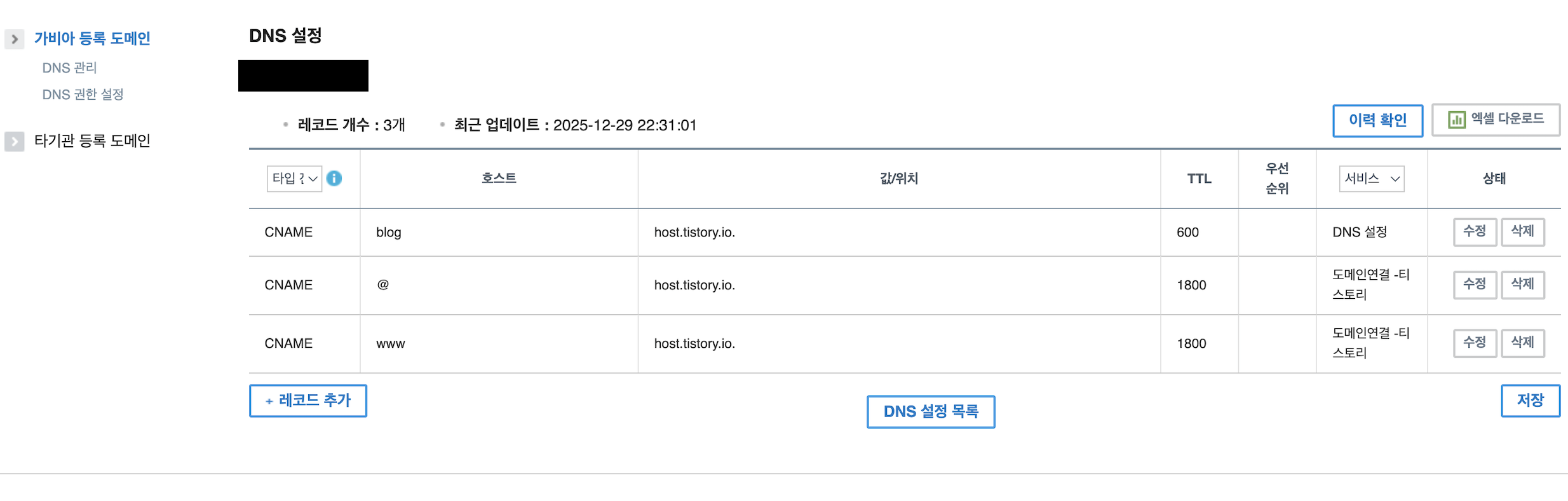
CNAME 레코드 목적지(값)는 host.tistory.io 또는 blog.tistory.com 중 1개만 입력하면 됩니다.
가비아에서 가장 많이 틀리는 부분이 하나 있는데요. CNAME 값은 반드시 마침표(.)로 끝나야 합니다(예: host.tistory.io.).
그리고 저는 서브 도메인을 연결해줄 거기 때문에 호스트에 원하는 서브 도메인 명을 적어줍니다(예: blog, project).
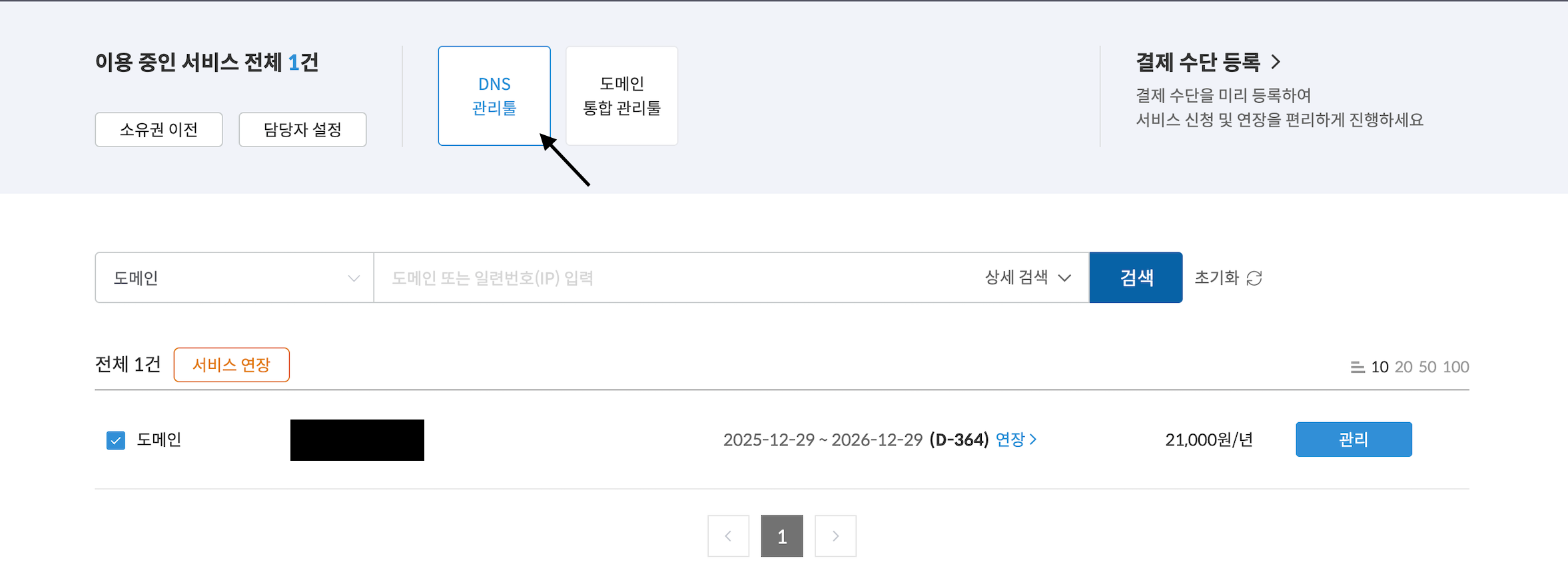


그리고 DNS 관리툴 → 도메인 선택 → [도메인 연결] 에 들어가 티스토리를 연결합니다.
가비아 설정 후 바로 접속이 안 되더라도 당황하지 마세요. DNS는 전파 시간이 있어 “조금 늦게” 반영되는 경우가 흔합니다(환경에 따라 수 시간~하루 정도 걸릴 수 있음).

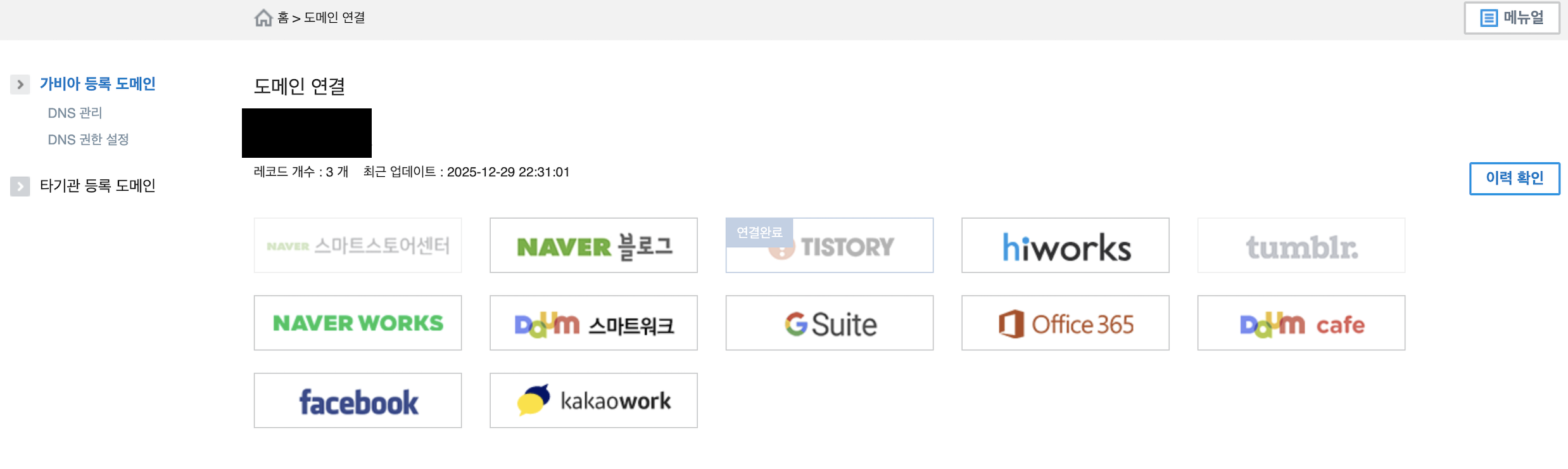
DNS와 도메인 연결이 마무리되면 아래와 같은 화면을 확인할 수 있습니다.
3단계: 티스토리에서 개인 도메인 연결
DNS까지 설정했으면 티스토리 관리자에서 관리 → 블로그 → 개인 도메인 설정(도메인 연결하기)로 들어가 구매한 도메인을 입력하고 저장합니다(여기서 DNS가 정상이라면 “확인 완료”처럼 연결 상태가 잡힙니다).
마지막으로 HTTPS(보안접속)은 도메인을 저장하면 자동으로 연결됩니다.
다만, 인증서 발급까지 몇 시간~최대 7일 정도 걸릴 수 있습니다.